
Utilitaires
ScanFree : scanner un document en PDF, sans abonnement et sans compte
ScanFree numérise vos documents avec l'appareil photo, détecte les bords, redresse la perspective, puis exporte un PDF que vous partagez ou enregistrez. Aucun abonnement, aucune inscription, aucune permission Android demandée : le traitement se fait entièrement sur le téléphone.
Télécharger sur Google Play App Store
Disponible sur
- Version
- 1.0.21
- Disponible sur
- Google Play App Store
- Langue
- Français, English, Deutsch, 日本語, Español, Italiano, Nederlands, Português, Svenska, Dansk, Norsk bokmål, 한국어
- Détection automatique des bords et redressement de perspective
- Zéro permission Android demandée, aucune inscription
- Signature manuscrite et annotations texte sur n'importe quelle page
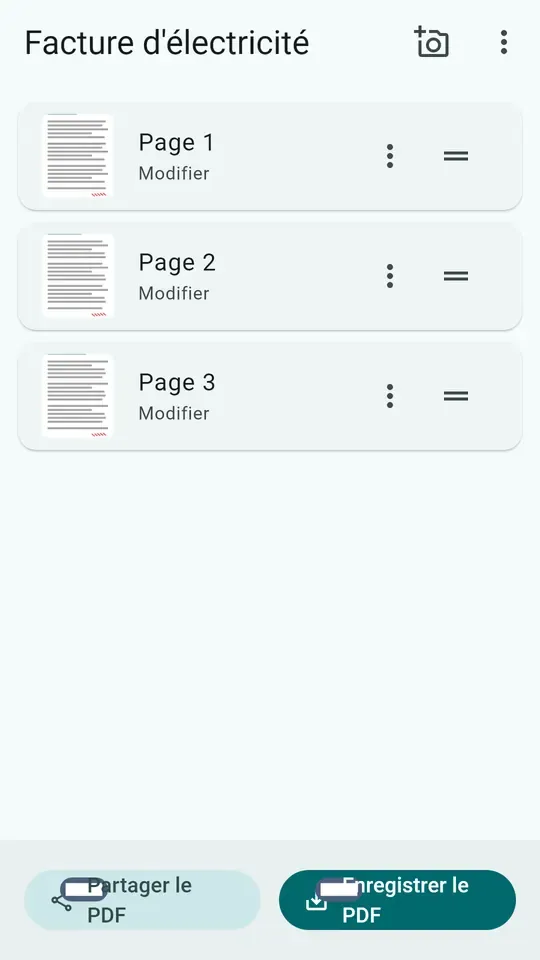
- Documents multi-pages, réordonnables par glisser-déposer
- Export PDF multi-pages ou JPEG page par page
- Filtres niveaux de gris, noir et blanc, contraste, suppression des ombres
- Entièrement gratuit, sans abonnement ni service payant
- Reconnaissance du texte (OCR) sur le téléphone : recherche et copie du texte
Numériser, sans rien installer de plus
Sur Android, ScanFree utilise le scanner de documents de Google ML Kit, déjà présent sur l’appareil via Play Services ; sur iPhone et iPad, celui d’Apple, VisionKit, intégré au système. Concrètement :
- détection automatique des bords, avec recadrage ajustable ;
- redressement de la perspective — une photo prise de travers ressort droite ;
- filtres et suppression des ombres et des taches.
Le traitement est local et fonctionne hors ligne.
Zéro permission sur Android, et ce n’est pas un détail
La plupart des applications de scan demandent l’accès à l’appareil photo et au stockage. Sur Android, ScanFree n’en demande aucune : le scanner s’exécute dans une activité de Google Play Services, et l’enregistrement passe par le sélecteur de fichiers Android.
C’est la raison technique pour laquelle vos documents ne peuvent pas partir ailleurs.
Sur iPhone et iPad, iOS demande l’accès à l’appareil photo avant de scanner : c’est la condition pour utiliser le scanner d’Apple. Le traitement y reste tout aussi local.
Retoucher, signer, annoter
Recadrer et redresser
Formats Libre, A4 portrait, A4 paysage, carré, 4:3, 3:4. Rotation à gauche et à droite.
Filtres
Niveaux de gris, noir et blanc, éclaircir, contraste +. Un bouton Rétablir l’original annule tout, à tout moment.
Signer et annoter
Signature manuscrite à main levée et annotations texte, sur n’importe quelle page. De quoi renvoyer un contrat signé sans imprimante.
Une bibliothèque, pas un dossier de photos
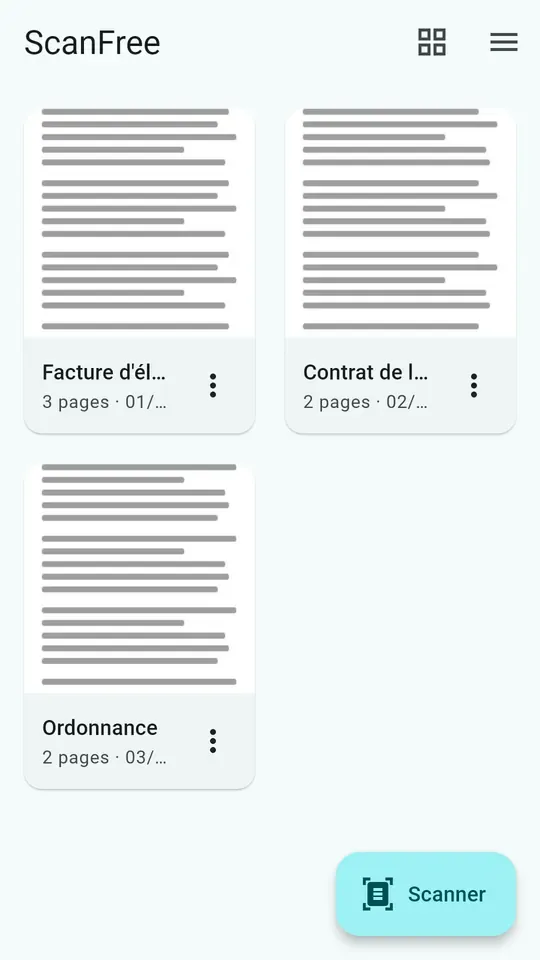
Vos documents sont rangés dans une bibliothèque, avec miniatures — en liste, en petites ou en grandes vignettes. Vous les renommez, vous les supprimez, et vous pouvez rouvrir un document scanné il y a des mois pour le modifier.
Des libellés les classent : un nom, la couleur de votre choix, et autant de libellés que vous voulez sur un même document. « À traiter », « Traité » et « À envoyer » sont prêts dès l’installation, et la bibliothèque peut se grouper par libellé, en sections repliables.
Retrouver un document par son texte
ScanFree reconnaît le texte de chaque page (OCR) directement sur le téléphone : sans connexion, sans serveur et sans supplément. La reconnaissance tourne en arrière-plan, dès qu’un document entre dans la bibliothèque.
- recherche dans toute la bibliothèque, sur le nom des documents comme sur leur texte, sans tenir compte des majuscules ni des accents — plusieurs mots à la fois, dans n’importe quel ordre, avec un extrait qui montre où le mot a été trouvé ;
- affichage du texte d’une page, à sélectionner et à copier, page par page ou en une fois ;
- nouvelle reconnaissance d’une page après un recadrage.
Le PDF exporté reste une image : le texte reconnu sert à chercher et à copier dans l’application.
Importer un PDF existant
Un PDF reçu par e-mail ou téléchargé peut entrer dans la bibliothèque, choisi dans le sélecteur de fichiers. Ses pages deviennent un document comme les autres : vous pouvez les annoter, les signer, leur poser des libellés, les réexporter et les retrouver par la recherche dans le texte.
Le fichier d’origine est conservé tel quel dans « Mes PDF ». L’import accepte jusqu’à 100 pages ; un PDF protégé par mot de passe ne peut pas être importé.
Exporter et partager
- PDF multi-pages, à partager directement ou à enregistrer via le sélecteur de fichiers Android
- JPEG page par page, quand une image suffit
Gratuit, et voilà comment
Aucun abonnement, aucun service payant, aucun filigrane. L’application est financée par des vidéos récompensées au moment de l’export, avec une demande de consentement publicitaire conforme.
Si vous cherchez une alternative à un scanner sur abonnement, c’est exactement le point : la fonction n’est pas bridée, il n’y a pas de version payante qui débloque le PDF.
Sur quels appareils ?
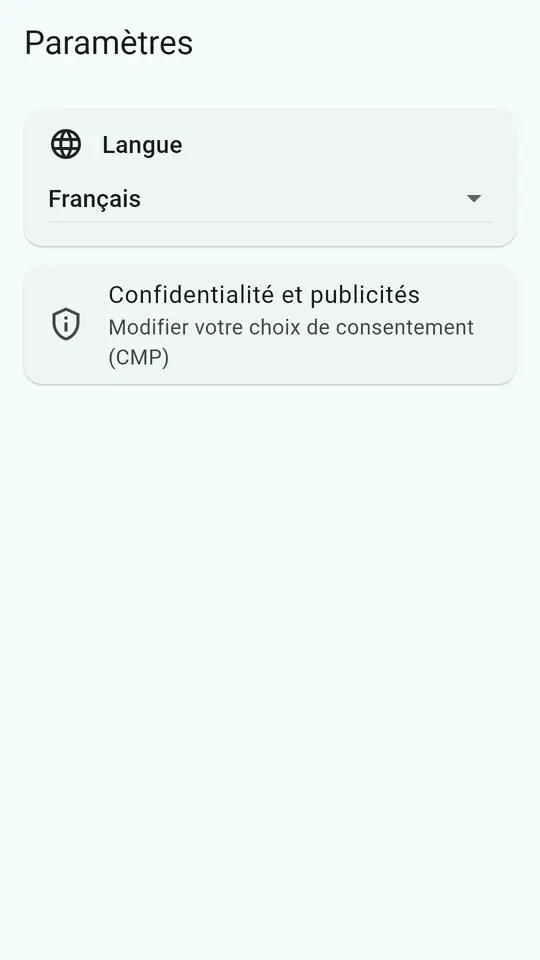
Android, iPhone et iPad, en version 1.0.21, traduite en douze langues — et les captures d’écran de cette page changent avec la langue que vous lisez.
Questions fréquentes
- ScanFree est-elle vraiment gratuite ?
- Oui, entièrement. Aucun abonnement, aucun service payant, aucun filigrane sur vos documents. L'application est financée par des vidéos récompensées au moment de l'export, que vous pouvez regarder ou non.
- Quelles permissions l'application demande-t-elle ?
- Sur Android, aucune. Le scanner tourne dans une activité fournie par Google Play Services, et l'enregistrement passe par le sélecteur de fichiers Android. ScanFree n'a donc besoin ni de l'accès à l'appareil photo, ni de l'accès au stockage. Sur iPhone et iPad, iOS impose de demander l'accès à l'appareil photo pour scanner ; l'application demande aussi l'autorisation de suivi publicitaire, que vous pouvez refuser.
- Mes documents sont-ils envoyés sur un serveur ?
- Non. Tout le traitement se fait sur le téléphone : détection des bords, recadrage, filtres, génération du PDF. Aucun document ne quitte l'appareil sans que vous le partagiez vous-même.
- Faut-il créer un compte ?
- Non. Il n'y a ni inscription, ni connexion, ni compte Google à associer. Vous installez et vous scannez.
- Peut-on signer un document ?
- Oui. Vous pouvez apposer une signature manuscrite à main levée et ajouter des annotations texte sur n'importe quelle page, avant l'export en PDF.
- Peut-on scanner plusieurs pages dans un même document ?
- Oui. Vous numérisez les pages à la suite, vous pouvez en ajouter plus tard, et les réordonner par glisser-déposer. L'export produit un seul PDF.
- Quels formats de recadrage sont disponibles ?
- Libre, A4 portrait, A4 paysage, carré, 4:3 et 3:4, avec rotation à gauche et à droite. Un bouton « Rétablir l'original » annule toutes les retouches d'une page.
- Sur quelles plateformes ScanFree est-elle disponible ?
- Sur Android, iPhone et iPad. Le scanner de documents est celui de Google ML Kit sur Android, et celui d'Apple, VisionKit, sur iPhone et iPad : dans les deux cas, le traitement se fait sur l'appareil.
Mis à jour le