
Hulpprogramma's
ScanFree: document scannen naar PDF, zonder abonnement en zonder account
ScanFree scant je documenten met de camera, detecteert de randen, corrigeert het perspectief en exporteert een PDF die je deelt of opslaat. Geen abonnement, geen registratie, geen enkele Android-machtiging vereist: de verwerking gebeurt volledig op de telefoon.
Downloaden via Google Play App Store
Beschikbaar op
- Versie
- 1.0.21
- Beschikbaar op
- Google Play App Store
- Taal
- Français, English, Deutsch, 日本語, Español, Italiano, Nederlands, Português, Svenska, Dansk, Norsk bokmål, 한국어
- Automatische randdetectie en perspectiefcorrectie
- Geen enkele Android-machtiging vereist, geen registratie
- Handgeschreven handtekening en tekstannotaties op elke pagina
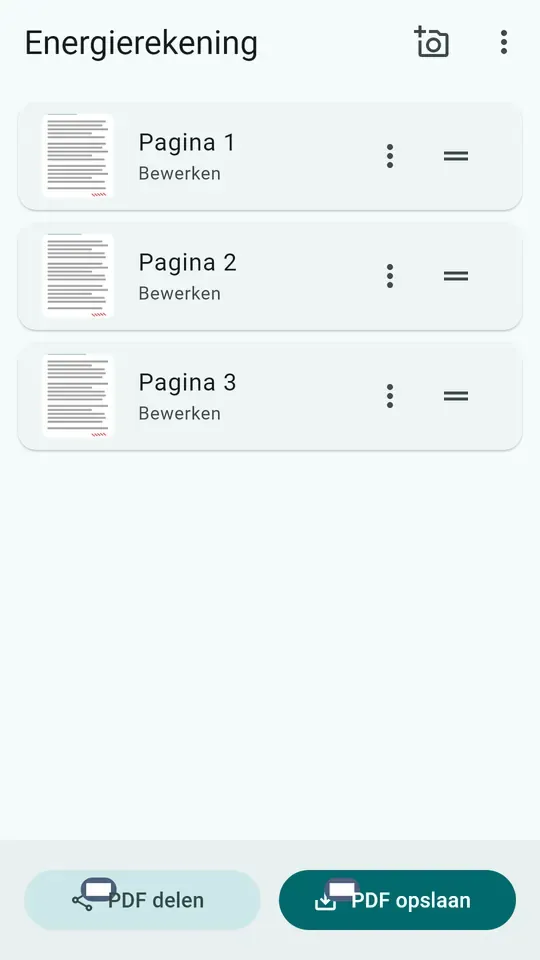
- Documenten met meerdere pagina's, herschikbaar via slepen en neerzetten
- PDF-export met meerdere pagina's of JPEG per pagina
- Filters voor grijstinten, zwart-wit, contrast, schaduwverwijdering
- Volledig gratis, zonder abonnement of betaalde versie
- Tekstherkenning (OCR) op het toestel: zoek en kopieer de tekst van je scans
Scannen, zonder verder iets te installeren
Op Android gebruikt ScanFree de documentscanner van Google ML Kit, al aanwezig op het toestel via Play Services; op iPhone en iPad die van Apple, VisionKit, ingebouwd in het systeem. Concreet:
- automatische randdetectie, met aanpasbaar bijsnijden;
- perspectiefcorrectie — een scheef genomen foto komt recht te staan;
- filters en verwijdering van schaduwen en vlekken.
De verwerking is lokaal en werkt offline.
Geen machtigingen op Android, en dat is geen detail
De meeste scan-apps vragen toegang tot de camera en de opslag. Op Android vraagt ScanFree geen enkele: de scanner draait in een activiteit van Google Play Services, en het opslaan verloopt via de Android-bestandskiezer.
Dat is de technische reden waarom je documenten nergens anders kunnen belanden.
Op iPhone en iPad vraagt iOS om toegang tot de camera voordat je scant: dat is de voorwaarde om de scanner van Apple te gebruiken. De verwerking blijft er net zo lokaal.
Bewerken, ondertekenen, annoteren
Bijsnijden en rechtzetten
Vrij, A4 staand, A4 liggend, vierkant, 4:3, 3:4. Rotatie naar links en rechts.
Filters
Grijstinten, zwart-wit, opheldering, contrast+. Een knop Origineel herstellen maakt op elk moment alles ongedaan.
Ondertekenen en annoteren
Handgeschreven handtekening uit de vrije hand en tekstannotaties, op elke pagina. Genoeg om een ondertekend contract terug te sturen zonder printer.
Een bibliotheek, geen fotomap
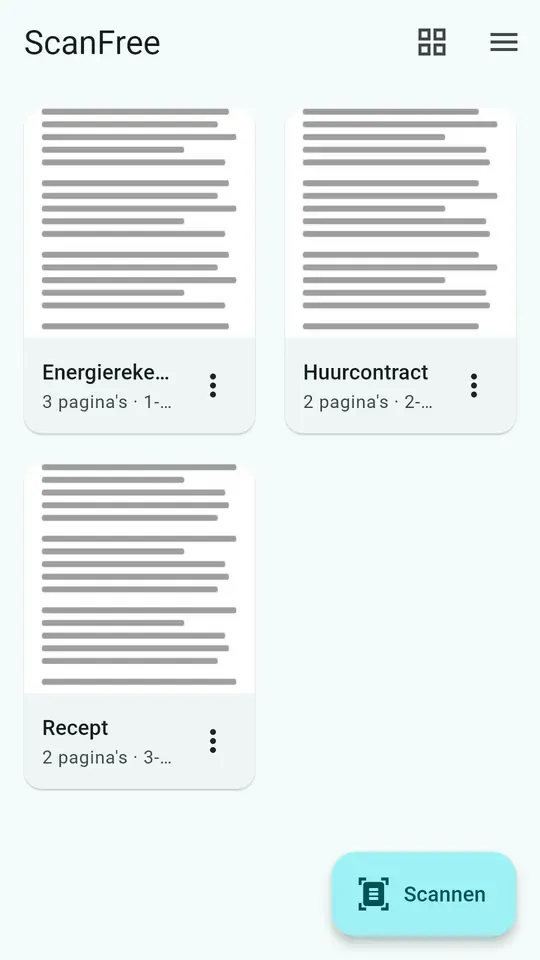
Je documenten worden bewaard in een bibliotheek, met miniaturen — als lijst, of in kleine of grote tegels. Je hernoemt ze, verwijdert ze, en kunt een maanden geleden gescand document opnieuw openen om het te bewerken.
Labels ordenen ze: een naam, een kleur naar keuze en zoveel labels als je wilt op één document. “Te doen”, “Klaar” en “Te versturen” staan meteen klaar, en de bibliotheek kan per label worden gegroepeerd, in inklapbare secties.
Een document terugvinden aan de hand van de tekst
ScanFree herkent de tekst van elke pagina (OCR) rechtstreeks op de telefoon: zonder verbinding, zonder server en zonder meerprijs. De herkenning draait op de achtergrond zodra een document in de bibliotheek komt.
- zoeken in de hele bibliotheek, op documentnaam en op tekst, ongeacht hoofdletters en accenten — meerdere woorden tegelijk, in willekeurige volgorde, met een fragment dat laat zien waar de treffer staat;
- de tekst van een pagina bekijken, selecteren en kopiëren, per pagina of alles in één keer;
- de tekst van een pagina opnieuw laten herkennen na het bijsnijden.
De geëxporteerde PDF blijft een afbeelding: de herkende tekst dient om in de app te zoeken en te kopiëren.
Een bestaande PDF importeren
Een PDF die je per e-mail kreeg of downloadde, kan in de bibliotheek terechtkomen, gekozen via de bestandskiezer. De pagina’s worden een document zoals alle andere: je kunt ze annoteren, ondertekenen, labelen, opnieuw exporteren en terugvinden via de tekstzoekfunctie.
Het oorspronkelijke bestand blijft ongewijzigd bewaard in “Mijn pdf’s”. Importeren kan tot 100 pagina’s; een met een wachtwoord beveiligde PDF kan niet worden geïmporteerd.
Exporteren en delen
- PDF met meerdere pagina’s, direct te delen of op te slaan via de Android-bestandskiezer
- JPEG per pagina, wanneer één afbeelding voldoende is
Gratis, en zo werkt het
Geen abonnement, geen betaalde versie, geen watermerk. De app wordt gefinancierd door beloonde video’s bij het exporteren, met een conforme vraag om reclametoestemming.
Als je op zoek bent naar een alternatief voor een scanner op abonnement, is dat precies het punt: de functie is niet beperkt, er is geen betaalde versie die de PDF ontgrendelt.
Op welke toestellen?
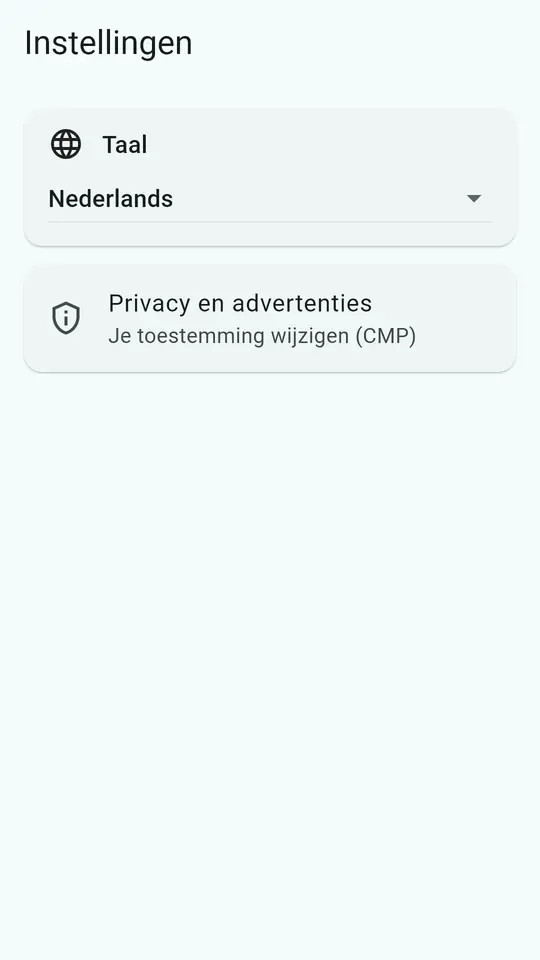
Android, iPhone en iPad, in versie 1.0.21, vertaald in twaalf talen — en de schermafbeeldingen op deze pagina veranderen mee met de taal die je leest.
Veelgestelde vragen
- Is ScanFree echt gratis?
- Ja, volledig. Geen abonnement, geen betaalde versie, geen watermerk op je documenten. De app wordt gefinancierd door beloonde video's bij het exporteren, die je wel of niet kunt bekijken.
- Welke machtigingen vraagt de app op?
- Op Android geen. De scanner draait in een activiteit die door Google Play Services wordt aangeboden, en het opslaan verloopt via de Android-bestandskiezer. ScanFree heeft daarom geen toegang tot de camera of de opslag nodig. Op iPhone en iPad verplicht iOS de app om toegang tot de camera te vragen om te scannen; de app vraagt ook toestemming voor advertentietracking, die je kunt weigeren.
- Worden mijn documenten naar een server verzonden?
- Nee. Alle verwerking gebeurt op de telefoon: randdetectie, bijsnijden, filters, PDF-generatie. Geen enkel document verlaat het toestel, tenzij je het zelf deelt.
- Moet je een account aanmaken?
- Nee. Er is geen registratie, geen aanmelding, geen Google-account om te koppelen. Je installeert en scant.
- Kun je een document ondertekenen?
- Ja. Je kunt een handgeschreven handtekening uit de vrije hand aanbrengen en tekstannotaties toevoegen op elke pagina, voordat je exporteert naar PDF.
- Kun je meerdere pagina's in één document scannen?
- Ja. Je scant pagina's na elkaar, kunt er later meer toevoegen en ze herschikken via slepen en neerzetten. De export levert één PDF op.
- Welke bijsnijdformaten zijn beschikbaar?
- Vrij, A4 staand, A4 liggend, vierkant, 4:3 en 3:4, met rotatie naar links en rechts. Een knop "Origineel herstellen" maakt alle bewerkingen van een pagina ongedaan.
- Op welke platforms is ScanFree beschikbaar?
- Op Android, iPhone en iPad. De documentscanner is die van Google ML Kit op Android en die van Apple, VisionKit, op iPhone en iPad: in beide gevallen gebeurt de verwerking op het toestel.
Bijgewerkt op