
Werkzeuge
ScanFree: Dokumente als PDF scannen, ohne Abo und ohne Konto
ScanFree scannt Ihre Dokumente mit der Kamera, erkennt die Ränder, richtet die Perspektive gerade und exportiert dann ein PDF, das Sie teilen oder speichern. Kein Abo, keine Anmeldung, keine Android-Berechtigung erforderlich: die Verarbeitung erfolgt vollständig auf dem Handy.
Bei Google Play laden App Store
Verfügbar auf
- Version
- 1.0.21
- Verfügbar auf
- Google Play App Store
- Sprache
- Français, English, Deutsch, 日本語, Español, Italiano, Nederlands, Português, Svenska, Dansk, Norsk bokmål, 한국어
- Automatische Randerkennung und Perspektivkorrektur
- Keine Android-Berechtigungen erforderlich, keine Anmeldung
- Handschriftliche Unterschrift und Textanmerkungen auf jeder Seite
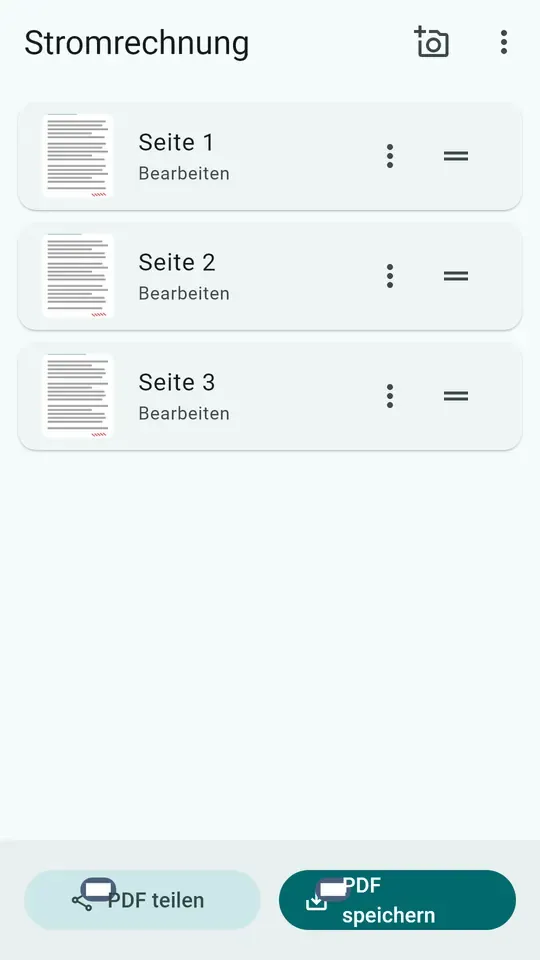
- Mehrseitige Dokumente, per Ziehen und Ablegen neu anordenbar
- PDF-Export mit mehreren Seiten oder JPEG Seite für Seite
- Filter für Graustufen, Schwarz-Weiß, Kontrast, Schattenentfernung
- Komplett kostenlos, ohne Abo und ohne kostenpflichtige Version
- Texterkennung (OCR) auf dem Gerät: Text Ihrer Scans durchsuchen und kopieren
Scannen, ohne noch etwas zu installieren
Unter Android nutzt ScanFree den Dokumentenscanner von Google ML Kit, bereits über Play Services auf dem Gerät vorhanden; auf iPhone und iPad den von Apple, VisionKit, der ins System integriert ist. Konkret:
- automatische Randerkennung mit anpassbarem Zuschnitt;
- Perspektivkorrektur — ein schräg aufgenommenes Foto wird gerade gerückt;
- Filter und Entfernung von Schatten und Flecken.
Die Verarbeitung erfolgt lokal und funktioniert offline.
Keine Berechtigungen unter Android, und das ist kein Detail
Die meisten Scan-Apps verlangen Zugriff auf Kamera und Speicher. Unter Android verlangt ScanFree keinen: Der Scanner läuft in einer Activity von Google Play Services, und das Speichern erfolgt über die Android-Dateiauswahl.
Das ist der technische Grund, warum Ihre Dokumente nirgendwo anders landen können.
Auf iPhone und iPad fragt iOS vor dem Scannen nach dem Kamerazugriff: Das ist die Voraussetzung für den Scanner von Apple. Die Verarbeitung bleibt dort ebenso lokal.
Bearbeiten, unterschreiben, kommentieren
Zuschneiden und geraderücken
Frei, A4 Hochformat, A4 Querformat, quadratisch, 4:3, 3:4. Drehung nach links und rechts.
Filter
Graustufen, Schwarz-Weiß, Aufhellen, Kontrast+. Eine Schaltfläche Original wiederherstellen macht jederzeit alles rückgängig.
Unterschreiben und kommentieren
Handschriftliche Unterschrift freihand und Textanmerkungen, auf jeder Seite. Damit lässt sich ein unterschriebener Vertrag ohne Drucker zurücksenden.
Eine Bibliothek, kein Fotoordner
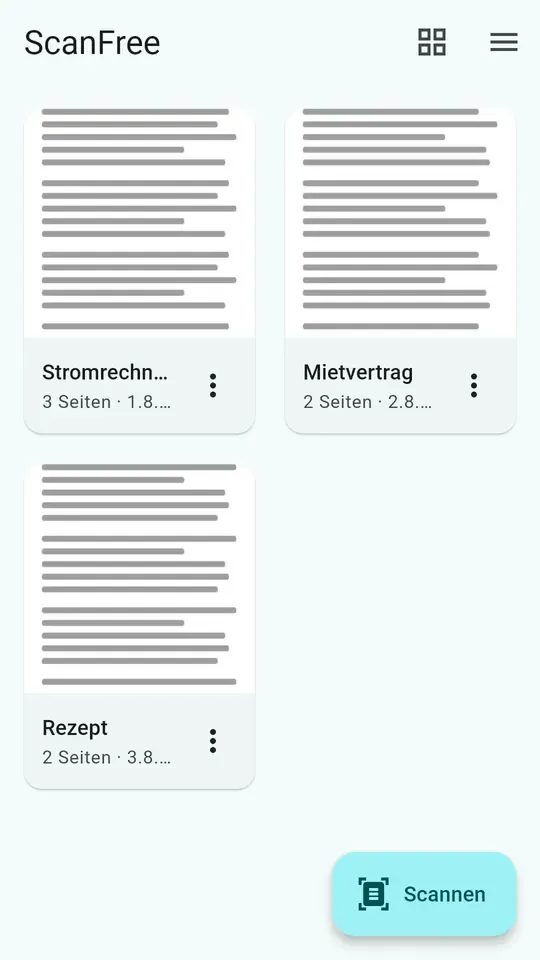
Ihre Dokumente sind in einer Bibliothek mit Vorschaubildern abgelegt — als Liste oder in kleinen oder großen Kacheln. Sie benennen sie um, löschen sie, und können ein vor Monaten gescanntes Dokument wieder öffnen, um es zu bearbeiten.
Labels ordnen sie: ein Name, eine frei wählbare Farbe und beliebig viele Labels pro Dokument. „Zu erledigen“, „Erledigt“ und „Zu senden“ sind von Anfang an vorhanden, und die Bibliothek lässt sich nach Label gruppieren, in einklappbaren Abschnitten.
Dokumente über ihren Text wiederfinden
ScanFree erkennt den Text jeder Seite (OCR) direkt auf dem Telefon: ohne Verbindung, ohne Server und ohne Aufpreis. Die Erkennung läuft im Hintergrund, sobald ein Dokument in die Bibliothek kommt.
- Suche in der gesamten Bibliothek, im Dokumentnamen wie im Text, ohne Rücksicht auf Groß- und Kleinschreibung oder Akzente — mehrere Wörter auf einmal, in beliebiger Reihenfolge, mit einem Auszug, der die Fundstelle zeigt;
- Text einer Seite anzeigen, markieren und kopieren, Seite für Seite oder alles auf einmal;
- erneute Texterkennung einer Seite nach dem Zuschneiden.
Das exportierte PDF bleibt ein Bild: Der erkannte Text dient zum Suchen und Kopieren in der App.
Ein vorhandenes PDF importieren
Ein per E-Mail erhaltenes oder heruntergeladenes PDF kann in die Bibliothek aufgenommen werden, ausgewählt über die Dateiauswahl. Seine Seiten werden zu einem Dokument wie jedes andere: Sie können sie kommentieren, unterschreiben, mit Labels versehen, erneut exportieren und über die Textsuche wiederfinden.
Die Originaldatei bleibt unverändert in „Meine PDFs“. Importiert werden bis zu 100 Seiten; ein passwortgeschütztes PDF lässt sich nicht importieren.
Exportieren und teilen
- Mehrseitiges PDF, direkt teilbar oder über die Android-Dateiauswahl speicherbar
- JPEG Seite für Seite, wenn ein einzelnes Bild genügt
Kostenlos, und so funktioniert es
Kein Abo, keine kostenpflichtige Version, kein Wasserzeichen. Die App finanziert sich über belohnte Videos beim Export, mit konformer Werbeeinwilligungsabfrage.
Wenn Sie eine Alternative zu einem Abo-Scanner suchen, genau darum geht es: Die Funktion ist nicht eingeschränkt, es gibt keine kostenpflichtige Version, die das PDF freischaltet.
Auf welchen Geräten?
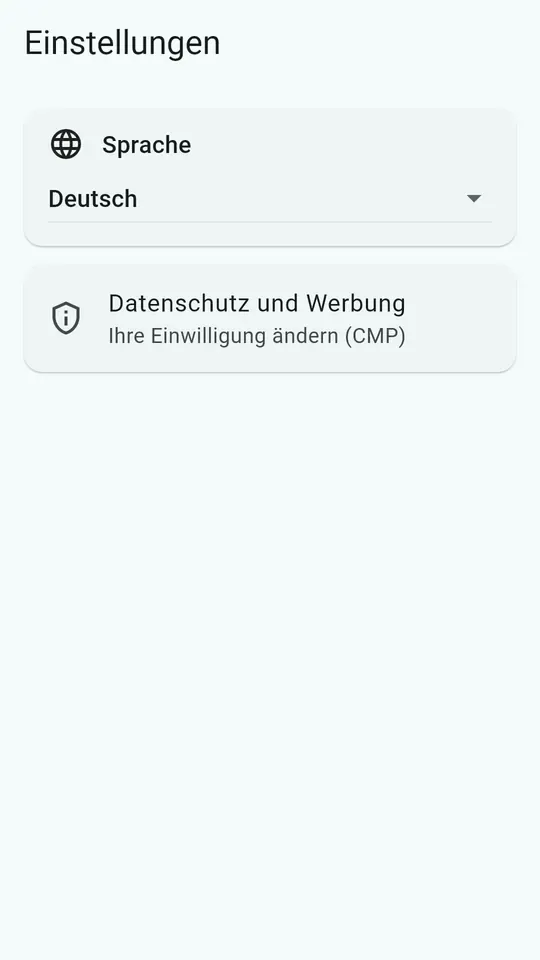
Android, iPhone und iPad, in Version 1.0.21, übersetzt in zwölf Sprachen — und die Screenshots auf dieser Seite ändern sich mit der Sprache, die Sie gerade lesen.
Häufig gestellte Fragen
- Ist ScanFree wirklich kostenlos?
- Ja, vollständig. Kein Abo, keine kostenpflichtige Version, kein Wasserzeichen auf Ihren Dokumenten. Die App finanziert sich über belohnte Videos beim Export, die Sie ansehen können oder nicht.
- Welche Berechtigungen fordert die App an?
- Unter Android keine. Der Scanner läuft in einer von Google Play Services bereitgestellten Activity, und das Speichern erfolgt über die Android-Dateiauswahl. ScanFree benötigt daher weder Kamerazugriff noch Speicherzugriff. Auf iPhone und iPad schreibt iOS vor, für das Scannen den Kamerazugriff anzufragen; außerdem bittet die App um die Erlaubnis für Werbe-Tracking, die Sie ablehnen können.
- Werden meine Dokumente an einen Server gesendet?
- Nein. Die gesamte Verarbeitung erfolgt auf dem Handy: Randerkennung, Zuschneiden, Filter, PDF-Erstellung. Kein Dokument verlässt das Gerät, es sei denn, Sie teilen es selbst.
- Muss man ein Konto anlegen?
- Nein. Es gibt weder Anmeldung noch Login, noch ein zu verknüpfendes Google-Konto. Sie installieren und scannen.
- Kann man ein Dokument unterschreiben?
- Ja. Sie können eine handschriftliche Unterschrift freihand anbringen und Textanmerkungen auf jeder Seite hinzufügen, bevor Sie als PDF exportieren.
- Kann man mehrere Seiten in einem Dokument scannen?
- Ja. Sie scannen Seiten nacheinander, können später weitere hinzufügen und sie per Ziehen und Ablegen neu anordnen. Der Export erzeugt ein einziges PDF.
- Welche Zuschnittformate stehen zur Verfügung?
- Frei, A4 Hochformat, A4 Querformat, quadratisch, 4:3 und 3:4, mit Drehung nach links und rechts. Eine Schaltfläche „Original wiederherstellen" macht alle Bearbeitungen einer Seite rückgängig.
- Auf welchen Plattformen ist ScanFree verfügbar?
- Auf Android, iPhone und iPad. Als Dokumentenscanner dient unter Android der von Google ML Kit, auf iPhone und iPad der von Apple, VisionKit: In beiden Fällen erfolgt die Verarbeitung auf dem Gerät.
Aktualisiert am